
使用 VB 文件将替代模型导出至 Excel
Simcenter STAR-CCM+ 用于将替代模型函数导出为 VB (.bas) 文件格式。可通过将替代模型导出至文件设置输入参数,并在外部应用程序(如 Microsoft Excel)中计算相应的替代模型响应。VB 文件作为宏导入 Excel。
要将替代模型导出为 Visual Basic 文件:
- 右键单击 节点,然后选择导出至文件...。
- 在导出至文件对话框中,将类型文件设为应用程序的 Visual Basic 代码文件 (*.bas)。
- 导航至工作目录,然后单击保存。
要将 Visual Basic 文件导入 Microsoft Excel 工作簿:
- 在 Excel 中打开空白工作簿。
- 选择。
- 在 Excel 选项对话框中,单击自定义功能区。
-
在自定义功能区下,将开发工具添加至主要选项卡,然后单击确定。
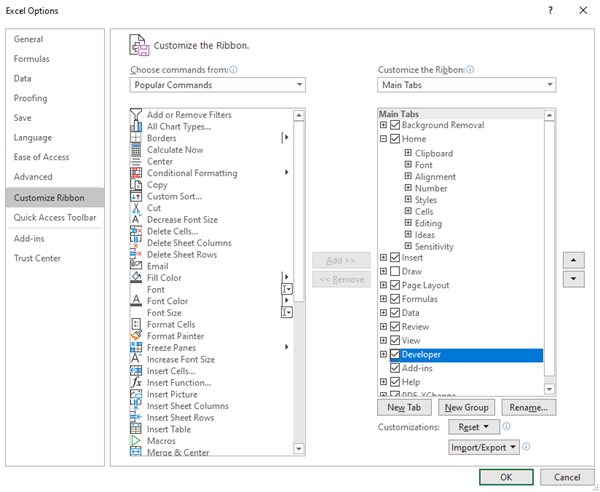
- 在功能区中选择开发工具选项卡,然后单击 Visual Basic 工具。
- 在 Microsoft Visual Basic for Applications 窗口中,单击。
-
在导入文件窗口中,导航至工作目录,选择从设计管理器导出的 .bas 文件,然后单击打开。
在 Microsoft Visual Basic for Applications 窗口中,Excel 会将新模块添加至 Modules 文件夹。
-
要查看导入的 .bas 文件的内容,双击。
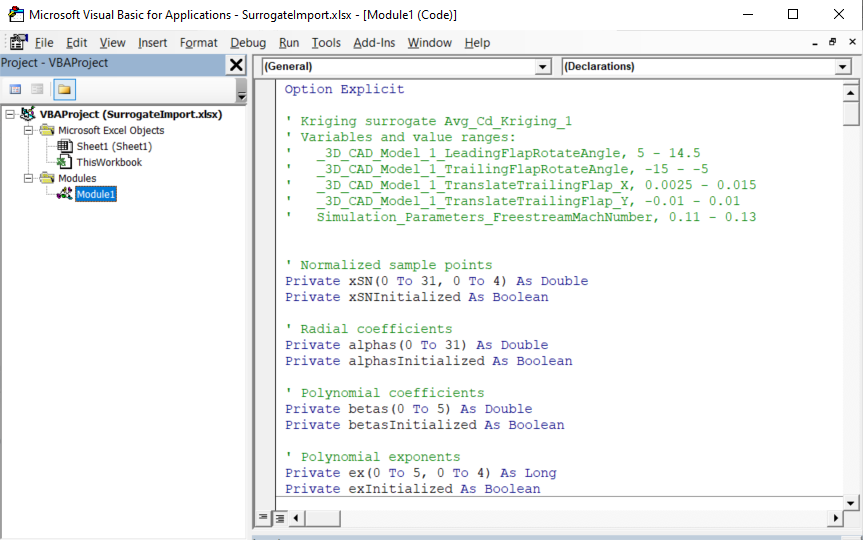
可在
变量和值范围标题下查看替代模型函数的参数。 -
返回空白工作簿,为设计管理器研究中使用的每个参数创建一个单元格,然后设置每个参数值。
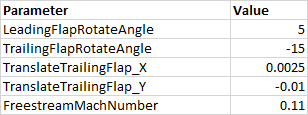
要定义替代模型响应:
- 为替代模型响应值选择空单元格。
- 在功能区中选择公式选项卡,然后单击插入函数。
- 在插入函数对话框中,将或选择类别设为用户自定义。
- 选择替代模型响应函数,然后单击确定。
-
在函数自变量对话框中,按在 Microsoft Visual Basic for Applications 中的显示顺序同时选择包含替代模型参数值的单元格来设置 X。
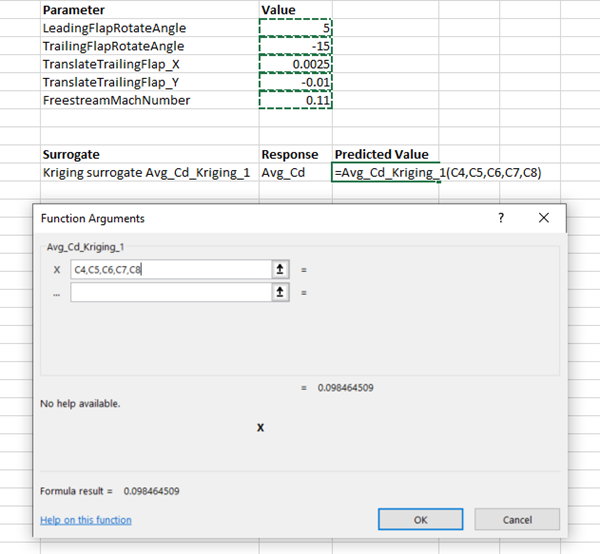
-
单击确定。
Excel 根据所选的替代模型函数和替代模型参数计算替代模型响应。
- 要将宏存储在 Excel 工作簿中,将工作簿另存为启用宏的 (.xlsm) 文件。
如果要加载包含宏(如替代模型函数)的 Excel 工作簿,可能需要更改安全设置以允许宏执行。
- 打开工作簿后,选择。
- 在 Excel 选项对话框中,选择信任中心,然后单击信任中心设置。
- 在信任中心对话框中,选择宏设置,然后激活禁用所有宏及通知或启用所有宏。